
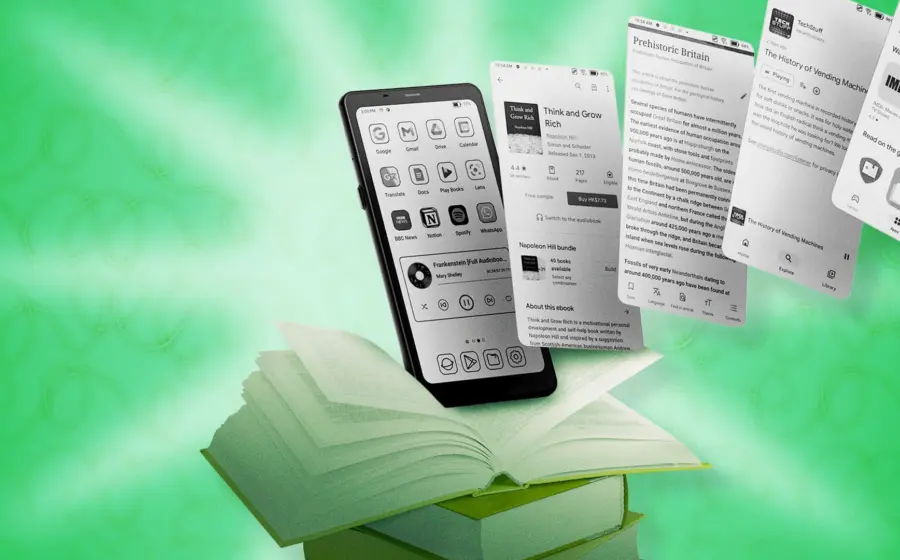
Bagi para penggemar berat e-book, Boox Palma menawarkan alternatif menarik dari Kindle. Perangkat e-ink dengan bentuk menyerupai ponsel ini telah menarik perhatian luas di media sosial berkat fleksibilitasnya yang melampaui sekadar membaca. Dengan kemampuan menginstal berbagai aplikasi dari Google Play Store, Boox Palma ibarat tablet Android yang didedikasikan untuk pengalaman membaca.
Namun, keunggulan ini juga berarti Boox Palma bisa jadi lebih kompleks untuk diatur sesuai keinginan pengguna. Artikel ini akan mengupas lima cara untuk memaksimalkan potensi Boox Palma, baik model original, Palma 2, maupun Palma 2 Pro.
Salah satu fitur yang membedakan Boox Palma dari Kindle adalah keberadaan tombol fisik. Pengguna dapat memanfaatkan tombol volume untuk membalik halaman, sebuah kemudahan bagi mereka yang kurang menyukai navigasi layar sentuh. Untuk mengaktifkan fungsi ini pada aplikasi Kindle, buka buku, ketuk tengah layar, pilih ikon ‘Aa’, lalu pada tab ‘Layout’, pastikan ‘Continuous Scrolling’ nonaktif. Selanjutnya, di tab ‘More’, aktifkan ‘Turn Pages with Volume Controls’. Untuk aplikasi baca lainnya, Anda bisa mengakses pengaturan sistem. Tekan lama ikon aplikasi di layar utama, pilih ‘Optimize’, masuk ke tab ‘Others’, dan pada opsi ‘Customize Buttons’, pilih ikon pertama untuk mengatur tombol volume sebagai ‘Page-turning’.
Bagi pengguna yang lebih menyukai navigasi tombol fisik, menonaktifkan layar sentuh dapat mencegah pergantian halaman yang tidak disengaja. Solusi untuk ini adalah aplikasi pihak ketiga. Salah satu rekomendasi adalah ‘Touch Protector’. Aplikasi ini tidak tersedia di Google Play Store, sehingga Anda perlu menginstalnya melalui Aptoide, sebuah toko aplikasi alternatif. Setelah menginstal Aptoide dan kemudian ‘Touch Protector’, buka aplikasinya, berikan izin ‘Display over other apps’, dan konfigurasikan pengaturan untuk mengunci/membuka layar sentuh, misalnya dengan menggoyangkan perangkat. Penting untuk berhati-hati saat menginstal aplikasi dari sumber eksternal dan pastikan Anda memahami risikonya.
Masalah ‘ghosting’ atau bayangan sisa pada layar e-ink adalah hal umum. Boox Palma menawarkan solusi refresh satu sentuhan yang bisa dipicu kapan saja. Pengguna dapat memetakan fungsi ‘Full-refresh’ ini ke Smart Button. Buka Pengaturan, pilih ‘Smart Button’, dan tetapkan fungsi ‘Full-refresh’ pada opsi ‘Short-press Function’, ‘Double-click Function’, atau ‘Long-press Function’. Alternatif lain adalah menggunakan gestur. Di Pengaturan, navigasikan ke ‘System Navigation’ > ‘Bottom Navigation’ > ‘More Settings’. Pilih area layar yang diinginkan, lalu pilih ‘Custom’ dan ‘Full-refresh’.
Mendengarkan audiobook atau podcast di Boox Palma bisa terganggu jika perangkat tertidur saat Anda menutup sampul bermagnet. Untuk mengatasinya, pastikan aplikasi audio tetap aktif di latar belakang. Caranya, tekan lama ikon aplikasi, pilih ‘Optimize’, lalu di tab ‘Others’, aktifkan ‘Stay active in the background’. Selanjutnya, untuk mencegah aplikasi audio di-freeze, buka Pengaturan > ‘Apps and Notifications’ > ‘Freeze Settings’. Anda bisa menonaktifkan ‘freeze’ untuk aplikasi audio secara spesifik atau mengaktifkan ‘Do not freeze apps running in the background (audio, input methods, etc.)’ secara global. Terakhir, di Pengaturan > ‘Power’, atur ‘Bluetooth Status After Sleep’ menjadi ‘Stay Connected’ agar koneksi headphone tetap terjaga saat perangkat tertidur.
Terakhir, penting untuk mengaktifkan fitur pencarian perangkat jika Boox Palma Anda hilang. Meskipun terhubung ke Google Play, lokasi perangkat tidak akan terdeteksi tanpa izin lokasi sistem. Buka Pengaturan, gulir ke ‘Location Information’, dan aktifkan ‘Access my location information’. Pengaturan ini memastikan perangkat Anda dapat ditemukan jika hilang, asalkan dalam keadaan menyala dan terhubung ke internet.