
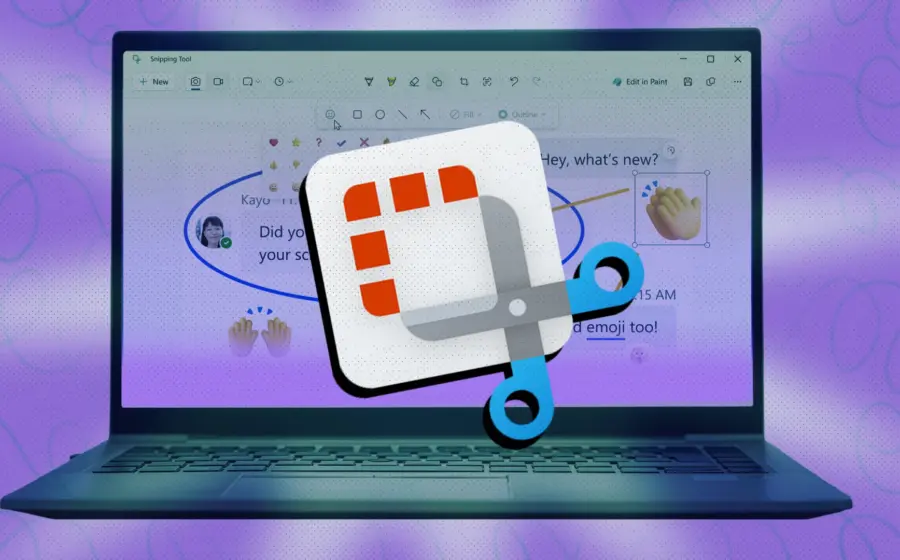
Aplikasi Snipping Tool, yang terintegrasi secara default pada Windows 11, ternyata menyimpan potensi lebih dari sekadar mengambil tangkapan layar biasa. Pengguna kini dapat memanfaatkan fitur perekaman layar, ekstraksi teks dari gambar atau situs web yang membatasi penyalinan, bahkan melakukan pencarian gambar terbalik. Meskipun aplikasi pihak ketiga seperti ShareX masih menjadi favorit bagi sebagian orang, Snipping Tool telah berkembang pesat, menjadikannya alat yang powerful bagi pengguna pemula maupun mahir.
Salah satu fitur unggulan Snipping Tool adalah kemampuan ‘Scan Text’ untuk menyalin teks dari gambar. Cukup buka gambar melalui Snipping Tool, lalu klik tombol ‘Scan Text’. Aplikasi akan mengidentifikasi teks dalam gambar, yang kemudian dapat Anda salin seluruhnya atau pilih bagian tertentu. Fitur ini sangat membantu ketika berhadapan dengan gambar yang berisi informasi penting.
Bagi Anda yang sering menemui kendala menyalin teks dari situs web, elemen antarmuka aplikasi, atau dokumen PDF hasil pemindaian, fitur ‘Text extractor’ hadir sebagai solusi. Fitur ini memungkinkan Anda mengekstrak teks langsung dari layar tanpa perlu mengambil tangkapan layar terlebih dahulu. Buka aplikasi Snipping Tool, pilih ‘Text extractor’, lalu sorot area layar yang berisi teks. Teks tersebut akan otomatis terdeteksi dan siap untuk disalin.
Keamanan informasi sensitif juga menjadi perhatian Snipping Tool. Fitur ‘Quick redact’ dapat secara otomatis menyamarkan nomor telepon dan alamat email dalam tangkapan layar dengan bilah hitam. Fitur ini lebih aman dibandingkan metode blur karena menyembunyikan informasi secara permanen.
Mengatur tata letak layar sebelum mengambil tangkapan layar menjadi lebih mudah dengan fitur timer. Pengguna dapat mengatur jeda waktu 3, 5, atau 10 detik sebelum layar ditangkap. Pengaturan ini dapat diakses dengan mengklik ikon Snipping Tool di taskbar dan memilih opsi timed screenshot, atau melalui pengaturan aplikasi.
Untuk keperluan edukasi atau bantuan teknis, Snipping Tool memungkinkan perekaman layar dengan audio mikrofon. Fitur ini sangat berguna saat mendemonstrasikan cara menyelesaikan masalah teknis. Pengguna dapat mengaktifkan opsi ‘Include microphone input’ di pengaturan aplikasi agar audio terekam secara otomatis saat memulai perekaman layar.
Meningkatkan estetika tangkapan layar untuk media sosial juga dapat dilakukan. Dengan mengaktifkan ‘Add border to each screenshot’ di pengaturan, Snipping Tool akan secara otomatis menambahkan bingkai berwarna pada setiap gambar. Pengguna dapat memilih warna dan ketebalan bingkai sesuai selera.
Bagi yang membutuhkan tangkapan layar dengan bentuk tidak beraturan, fitur ‘Freeform’ menyediakan keleluasaan. Pengguna dapat menggambar area apa pun di layar untuk ditangkap. Alat ini cukup cerdas untuk menutup celah kecil dan merapikan bentuk yang kurang sempurna.
Untuk menghindari penumpukan file tangkapan layar yang tidak perlu, fitur ‘Automatically save original screenshots’ dapat dinonaktifkan. Dengan demikian, tangkapan layar akan langsung disalin ke clipboard, memungkinkan pengguna untuk mengedit dan menyimpan hanya yang benar-benar dibutuhkan.
Menyembunyikan identitas atau informasi pribadi dari foto atau tangkapan layar kini lebih mudah dengan opsi ‘Shapes’. Pengguna dapat menambahkan emoji, kotak, atau oval berwarna untuk menutupi wajah atau data sensitif.
Terakhir, Snipping Tool terintegrasi dengan ‘Visual Search with Bing’ untuk melakukan pencarian gambar terbalik. Fitur ini memungkinkan pengguna untuk mengidentifikasi objek, tempat, atau elemen dalam tangkapan layar, serta memeriksa keaslian foto profil untuk menghindari penipuan.