
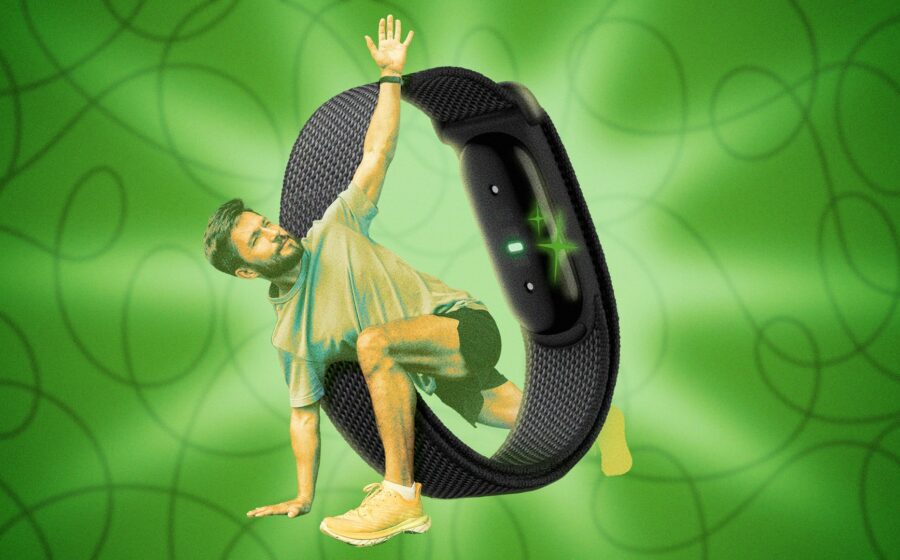
Fitbit Air, gelang pelacak kebugaran tanpa layar, mungkin adalah pilihan terbaik bagi banyak orang. Namun, bukan berarti tidak ada ruang untuk peningkatan. Ada berbagai cara untuk memakainya lebih nyaman, bahkan di bagian tubuh lain. Selain itu, Anda dapat mengatasi beberapa fitur aplikasi yang kurang memuaskan. Simak trik-trik cerdas berikut agar pengalaman menggunakan Fitbit Air Anda semakin optimal.
Salah satu cara terbaik untuk mendapatkan tampilan latihan yang akurat di Fitbit Air adalah dengan menyiarkan detak jantung ke Strava. Meskipun Fitbit Air dapat mendeteksi latihan secara otomatis, data detak jantung dan durasi latihan hanya bisa didapatkan dengan memulai sesi latihan dari ponsel Anda. Sayangnya, aplikasi Google Health tidak menampilkan banyak informasi di layar latihan, hanya total waktu, detak jantung, dan jarak jika Anda berlari di luar ruangan.
Di iPhone, Anda bahkan tidak mendapatkan notifikasi langsung di layar kunci. Namun, dengan menyiarkan data detak jantung dari Fitbit Air ke aplikasi Strava, Anda bisa mendapatkan yang terbaik dari kedua dunia. Caranya, buka aplikasi Google Health, ketuk perangkat Anda, pilih Fitbit Air, lalu aktifkan ‘Share Heart Rate’. Di aplikasi Strava, ketuk ‘Record’ dan geser ke atas untuk melihat opsi. Tambahkan sensor, pilih Fitbit Air, dan mulailah latihan. Anda akan melihat detak jantung Anda dalam statistik.
Aplikasi Strava menawarkan peta lokasi latihan dan rute yang dapat dimuat. Ini juga menampilkan kecepatan dan jarak per lap selain total. Untuk aktivitas lari, Anda bahkan bisa menandai lap dengan satu ketukan di ponsel.
Bagi yang ingin tampil beda, ada trik memasang Fitbit Air di gelang jam tangan. Gelang standar Fitbit Air berukuran 18 mm, sehingga bisa diselipkan pada pin hampir semua jam tangan. Ini memungkinkan Anda menggunakan Fitbit Air sebagai pengganti gelang jam tangan mekanis favorit Anda. Trik ini paling cocok dengan band Obsidian (hitam), jam tangan dengan lug 18 mm, dan pergelangan tangan yang besar. Perlu diingat, akurasi pembacaan mungkin tidak optimal karena posisi sensor di bagian bawah pergelangan tangan.
Jika Anda merasa terganggu dengan ‘pelatih AI’ di aplikasi Google Health, Anda bisa menonaktifkannya. Pelatih ini sering memberikan saran yang kurang relevan atau muncul di waktu yang salah. Untuk menonaktifkannya, ketuk foto profil Anda, pilih ‘Your Data in Google Health’, ‘Manage Feature Privacy Controls’, lalu ‘Google Health Coach’ dan matikan. Jika ingin mengaktifkannya kembali, cukup ketuk tombol ‘ask coach’ di sudut kanan bawah aplikasi.
Untuk menghitung langkah yang lebih akurat, pertimbangkan memakai Fitbit Air di tangan non-dominan. Jika masih terjadi kelebihan hitungan, atur preferensi pergelangan tangan menjadi ‘Dominant’ di pengaturan perangkat, meskipun Anda memakainya di tangan non-dominan. Ini akan sedikit mengurangi hitungan langkah.
Bagi penggemar latihan beban, Anda bisa menambahkan detail latihan setelah sesi selesai. Mulai saja sesi latihan beban tanpa mencatat setiap gerakan. Setelah selesai, unggah foto yang menunjukkan latihan Anda ke Coach. Aplikasi akan mendeteksi latihan, set, dan repetisi dari foto tersebut.
Jika Anda tidak menyukai warna gelang Fitbit Air yang terbatas, Anda bisa mewarnainya dengan Rit DyeMore Synthetic. Hasilnya mungkin bervariasi tergantung warna asli gelang, namun patut dicoba.
Untuk mengatur ulang tampilan dashboard Fitbit Air, hapus semua ubin yang ada lalu tambahkan kembali sesuai urutan yang Anda inginkan. Ini akan memudahkan Anda menata informasi yang ingin ditampilkan.
Terakhir, jika Anda tidak ingin memakai Fitbit Air di pergelangan tangan, Anda bisa menempelkan sensornya langsung ke kulit menggunakan perekat tahan lama seperti KT tape atau patch khusus yang dirancang untuk alat monitor glukosa. Ini bisa bertahan seminggu atau lebih, sehingga Anda bisa fokus pada aktivitas tanpa khawatir.