
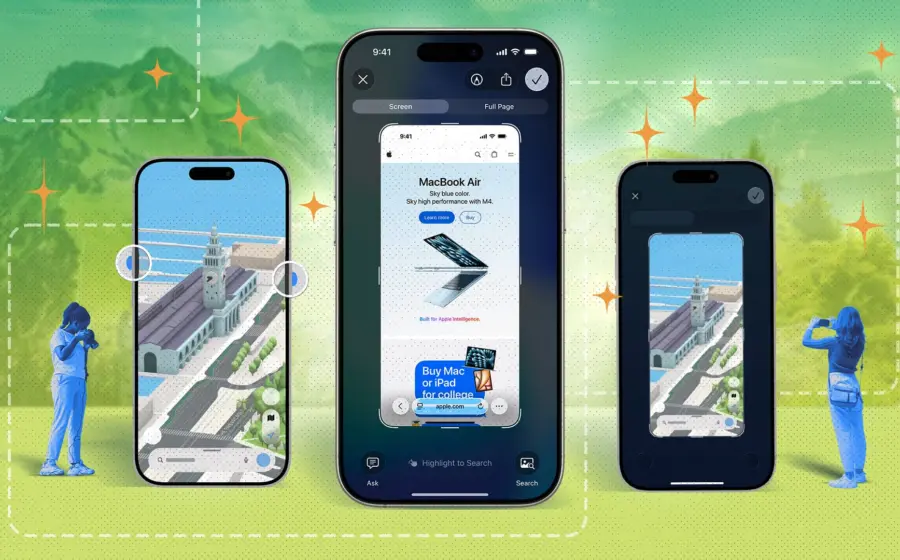
Meskipun Mac dikenal memiliki alat screenshot terbaik di antara perangkat Apple, pengalaman pengguna iPhone sedikit berbeda. Perangkat iOS umumnya terbatas pada fitur bawaan untuk mengambil tangkapan layar dan merekam layar, yang terkadang menyulitkan saat berhadapan dengan aplikasi yang membatasi fungsi tersebut. Namun, jangan salah, alat screenshot iPhone Anda jauh dari kata dasar. Ia mendukung pengeditan, anotasi, bahkan kemampuan mengekstrak teks dari gambar. Jika Anda ingin meningkatkan kualitas tangkapan layar di iOS, 10 trik berikut ini akan sangat membantu.
Salah satu cara intuitif untuk mengambil screenshot tanpa menekan tombol fisik adalah dengan memanfaatkan fitur AssistiveTouch. Fitur ini memungkinkan Anda mengaktifkan tombol Home virtual yang dapat diakses melalui Pengaturan > Aksesibilitas > Sentuh > AssistiveTouch. Setelah diaktifkan, Anda dapat menyesuaikan menu tingkat atas untuk fungsi screenshot. Alternatif lain adalah menggunakan fitur Back Tap, yang memungkinkan Anda mengambil screenshot hanya dengan mengetuk bagian belakang iPhone Anda dua atau tiga kali. Fitur ini dapat diaktifkan melalui Pengaturan > Aksesibilitas > Sentuh > Ketuk Belakang.
Fitur cerdas lainnya adalah kemampuan untuk langsung menambahkan acara ke kalender dari screenshot. Ketika Anda menerima tangkapan layar yang berisi tanggal atau waktu, cukup buka gambar tersebut, ketuk tombol Live Text di sudut kanan bawah. Sistem akan mendeteksi tanggal atau waktu, dan Anda dapat menambahkannya ke kalender Anda dengan mudah. iPhone juga dapat mengidentifikasi nomor penerbangan dan menampilkan statusnya secara langsung.
Untuk menghindari penumpukan screenshot yang tidak perlu di galeri foto Anda, gunakan opsi ‘Salin dan Hapus’. Setelah mengambil screenshot, ketuk thumbnail-nya, lalu pilih ‘Salin dan Hapus’ di sudut kanan atas. Screenshot akan tersimpan di clipboard Anda dan terhapus dari perangkat, siap untuk ditempelkan di aplikasi lain seperti Mail atau Pesan.
Kemampuan Live Text tidak hanya terbatas pada kalender, tetapi juga dapat digunakan untuk mengekstrak teks dari gambar. Ambil screenshot, buka thumbnail-nya, dan aktifkan tombol Live Text. Anda dapat memilih dan menyalin teks apa pun yang terdeteksi dari gambar tersebut.
Saat melakukan anotasi, terkadang sulit untuk menggambar bentuk yang sempurna. iOS memiliki solusi cerdas: gambar saja perkiraan bentuk, lalu tahan layar. Sistem akan secara otomatis mengubah goresan Anda menjadi bentuk geometris yang rapi dan simetris.
Untuk menyembunyikan informasi sensitif dengan aman, hindari penggunaan pena atau highlighter. Sebaliknya, gunakan bentuk buram (opaque shapes). Buka screenshot, ketuk ikon pena, tambahkan bentuk dari menu ‘+’, dan pilih warna. Pastikan bentuk tersebut buram, lalu tutupi informasi sensitif sebelum menyimpan gambar. Ini jauh lebih aman dan cepat daripada menggores berulang kali.
Menghapus banyak screenshot secara manual bisa sangat melelahkan. Solusinya adalah menggunakan aplikasi Pintasan (Shortcuts) untuk membuat otomatisasi yang dapat menghapus screenshot dalam periode waktu tertentu, misalnya, semua screenshot dalam 30 hari terakhir. Anda dapat menyesuaikan pintasan ini sesuai kebutuhan.
Jika Anda seringkali tidak sengaja mengambil screenshot dan merasa terganggu dengan thumbnail yang muncul, Anda dapat mengaktifkan pratinjau layar penuh. Buka Pengaturan > Umum > Tangkapan Layar, lalu aktifkan ‘Pratinjau Layar Penuh’. Dengan demikian, setiap kali Anda mengambil screenshot, Anda akan langsung melihat pratinjau penuh dan dapat memutuskan apakah ingin menyimpannya.
Untuk membuat rekaman layar yang informatif, Anda dapat mengaktifkan audio mikrofon. Buka Pusat Kontrol, tahan tombol rekam layar, lalu aktifkan ‘Mikrofon Aktif’. Dengan demikian, suara Anda akan terekam bersamaan dengan aktivitas di layar, sangat berguna untuk tutorial atau penjelasan.
Terakhir, untuk efisiensi maksimal, pertimbangkan menggunakan pintasan bernama ‘Screenshot’ yang dapat ditemukan di Reddit. Pintasan ini dirancang untuk melewati pratinjau dan suara tangkapan layar, serta langsung menyimpan gambar ke album pilihan Anda. Anda dapat menambahkan pintasan ini ke Pusat Kontrol untuk akses super cepat.